
Pourquoi utiliser cette fonctionnalité
Les équipes en concession se déplacent constamment entre la salle de montre, l’atelier et la cour. Se connecter à un système à partir d’un ordinateur peut ralentir le temps de réponse lorsque de nouveaux prospects arrivent.
Ajouter le portail AVA à l’écran d’accueil de votre téléphone permet d’accéder plus rapidement aux informations importantes pendant la journée.
Au lieu d’ouvrir un navigateur et de rechercher le portail chaque fois, les employés peuvent simplement toucher l’icône AVA sur leur téléphone pour accéder immédiatement à leur tableau de bord.
Cela aide les équipes à rester connectées aux nouveaux prospects et aux demandes clients peu importe où elles se trouvent dans la concession.
Qui devrait utiliser cette fonctionnalité
Ce processus est recommandé pour :
- Directeurs des ventes
- Gestionnaires et agents BDC
- Représentants aux ventes
- Directeurs généraux de concession
Toute personne qui suit les prospects ou les demandes clients pendant la journée bénéficiera d’un accès mobile plus rapide.
Avant de commencer
Assurez-vous de :
- Avoir accès à votre compte du portail AVA
- Utiliser un téléphone intelligent (iPhone ou Android)
- Ouvrir le portail dans le navigateur de votre téléphone (Safari ou Chrome)
Processus
Étape 1 — Ouvrir le portail AVA
Ouvrez le navigateur de votre téléphone et accédez au portail AVA de votre concession.
Connectez-vous avec vos identifiants AVA habituels.
Étape 2 — Ouvrir le menu du navigateur
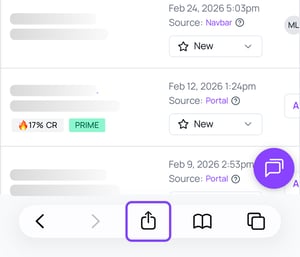
Une fois le portail ouvert, touchez l’icône Partager ou Options dans votre navigateur.
Sur iPhone (Safari), il s’agit du carré avec la flèche vers le haut.
Sur Android (Chrome), il s’agit du menu à trois points dans le coin supérieur.
Étape 3 — Sélectionner « Ajouter à l’écran d’accueil »
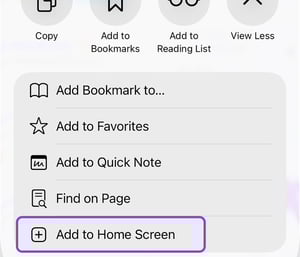
Dans les options du menu, sélectionnez Ajouter à l’écran d’accueil.
Cela créera un raccourci sur votre téléphone, comme une application mobile.
Étape 4 — Confirmer le raccourci
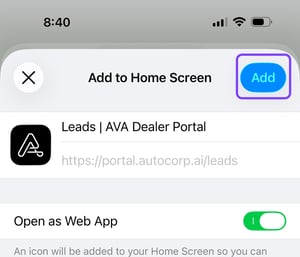
Votre téléphone affichera un aperçu du raccourci.
Vous pouvez conserver le nom Portail AVA ou le modifier au besoin.
Touchez Ajouter pour confirmer.
Étape 5 — Ouvrir AVA à partir de votre écran d’accueil
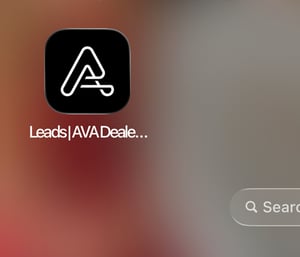
Une icône Portail AVA apparaîtra maintenant sur l’écran d’accueil de votre téléphone.
En touchant cette icône, le portail s’ouvrira immédiatement pour vous permettre d’accéder aux prospects et aux demandes en quelques secondes.
Ce que vous pouvez attendre
En utilisant cette méthode, vous pourrez :
- Accéder plus rapidement aux prospects et aux demandes
- Suivre l’activité sans devoir retourner à un ordinateur
- Rester connecté aux soumissions clients tout au long de la journée
Conseils pratiques
- Encouragez votre équipe de ventes et le BDC à installer AVA sur leur téléphone afin de répondre plus rapidement aux prospects.
- Les gestionnaires peuvent consulter l’activité des prospects à tout moment durant la journée.
Besoin d’aide ?
💬 Discutez avec nous directement dans votre portail
📧 support@autocorp.ai
📞 1 (877) 255-8627